lunes, 19 de septiembre de 2016

MODIFICAR OBJETOS

Crea escenarios y personajes en 3D, aprendiendo a navegar fácilmente por el software, técnicas de modelado, texturizado, principios de animación, iluminación y renderizado.

Lathe - Tornear

El modifIcar  Lathe, genera un objeto tridimensional, a partir de una forma bidimensional, 
girandola sobre uno de sus ejes. Sirve para crear objetos que tengan simetría 
radial.


PARÁMETROS


EXTRUDE
El modificador Extrusión añade profundidad a un objeto de forma y hace que sea un objeto paramétrico.El modificador extruir convierte una spline ( forma bidimensional ) en un objeto tridimensional, elevandolo en el eje Z.
  • Seleccione una forma. > Panel Modificar > Lista de modificadores > Modificadores de objetos espaciales > Extrusión
  • Menú estándar:. Seleccione una forma > Modificadores de menú > Malla Edición >Extrusión
  • Menú mejorada: Seleccione una forma. > Menú Modificadores > Spline > Extrusión (Spline)

Arriba: Spline antes de la extrusión
Abajo a la izquierda: spline extruido con tapa en el extremo
Abajo a la derecha: spline extruido con tornillo de cierre en

interfaz


Cantidad
Establece la profundidad de la extrusión.


CREAR MOVIMIENTO CON TRAYECTORIA


3d Max es una aplicación excepcional de  en 3D desarrollada por Autodesk. Ha sido usada para crear los  geométricos, efectos especiales y secuencias animadas de varios largometrajes. Una de sus características más importantes es que te permite crear objetos que siguen recorridos en 3D. Esto te permite hacer planetas que sigan órbitas elípticas alrededor del sol,  que se muevan a través de caminos y montañas rusas que sigan vías.

A CONTINUACIÓN UNA PRESENTACIÓN SOBRE COMO REALIZAR MOVIMIENTO CON TRAYECTORIA


martes, 13 de septiembre de 2016

APLICAR TEXTURAS A OBJETOS

LAS TEXTURAS EN AUTODESK 3D_MAX  nos ayudan a dar un toque realistico a nuestra presentación y además adherirlos a los objetos adecuados a nuestra realidad por ejemplo tenemos texturas para pisos,paredes ,árboles,etc.

lunes, 12 de septiembre de 2016

ANIMACIÓN BÁSICA


El efecto óptico que llamamos animación se basa en engañar al ojo humano, para ello nosotros vamos a representar las escenas clave, en determinados instantes de tiempo, y luego es el ordenador el que se va a encargar de generar las escenas intermedias, dando así la sensación de movimiento y demás efectos que se pueden producir en una animación.


domingo, 11 de septiembre de 2016

MODELAMIENTO

EDITABLE POLY

Para convertir un objeto a editable poly lo único que HAY que hacer es seleccionar el objeto, por ejemplo una caja, yCLICK  con el botón derecho del ratón sobre él y seleccionar "convert to editable poly". Una vez hemos cambiado el objeto a "editable poly" y nos vamos a la pestaña "Modify", nuestro objeto tiene ahora parámetros de modificación distintos a cuando era una caja. (O una línea, cilindro, esfera, etc.)

Cuando transformamos un objeto a editable poly, este objeto estará formado por: 

  • Vertex: Vértices.
  • Edge: Aristas.
  • Border: Bordes
  • Polygon: Polígonos
  • Element: Elemento. En caso de que una figura esté compuesta por varios elementos separados.


miércoles, 20 de julio de 2016

HOJA DE CALCULO-INTERÉS

Una hoja de cálculo o planilla electrónica es un tipo de documento, que permite manipular datosnuméricos y alfanuméricos dispuestos en forma de tablas compuestas por celdas (las cuales se suelen organizar en una matriz bidimensional de filas y columnas).
La celda es la unidad básica de información en la hoja de cálculo, donde se insertan los valores y las fórmulas que realizan los cálculos. Habitualmente es posible realizar cálculos complejos con fórmulasy/o funciones y dibujar distintos tipos de gráficas.

TEXTURA Y MATERIAL

TEXTURA Y MATERIAL


Objetos MATERIAL de ALMENDRA
El “maping” es la acción de aplicar texturas a modelos 3D. Estas texturas se aplican a los polígonos como una piel externa que nos permite darle realismo a los modelos.
Utilizaré una simple esfera para luego aplicarle un material que trae por defecto MAX par crear un ojo misteriooosoo.
Hola. te ves bien hoy....te cortaste el cabello?
Para esta práctica usé 3DS MAX 2009 pero puedes lograr lo mismo con cualquier versión de la misma manera.
Empecemos…
PASO 1: Crea tu modelo. Si no sabes cómo hacerlo échale un ojo a la entrada anterior sobrecómo crear figuras básicas. Luego de que tengas tu modelo listo, déjalo seleccionado para que MAX le aplique la textura a ese polígono. Fijate en la siguiente imagen que mi esfera se ve en blanco. Eso te dice que la tienes seleccionada y lista para aplicar una textura.
PASO 2: Activa la ventana del editor de materiales (Material editor) haciendo click en este botón:
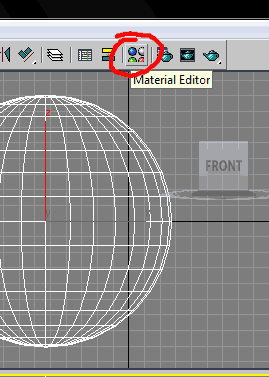
Click aqui. ufff paremos un ratico aqui para descansar.....hemos trabajado mucho😉
PASO 3: Ahora que tenemos el editor de materiales a la vista, vamos a ubicar la opción para buscar materiales. haz click aqui para buscar una material:
otro click.
Ahora podrás ver el material browser.  Para ver mejor los materiales haz esto:
Activa y desactiva estas opciones para ver mas facilmente los materiales.
Fijate que podrás ver los materiales que por defecto incluye MAX en su libreria básica. Los materiales NO son simples imagenes que usamos para vestir los modelos, los materiales son conjuntos de imágenes y configuraciones de brillo, luz, reflejos, etc. que aplicamos a los polígonos. Un material puede contener una o muchas imágenes, y tú puedes crear tus propios materiales.
Ahora sólo es cuestion de ubicar el material que quieres y hacerle doble click. Cuando lo hagas, verás que ahora el material que seleccionaste aparecerá en el editor de materiales listo para aplicarse a nuestro modelo.
PASO 4: Ahora sólo es cuestión de asignar el material presionando aqui:
Click aqui y listo.

Esto esta listo. Quien tenga ojos que vea...